很多macOS用户遇到VPN连接失败、中途异常断连、流量没有走隧道分流这类问题时,第一反应是反复点击重连却找不到根因,clash其实系统原生就提供了完整的VPN连接日志调取能力,不需要安装任何第三方工具,就能定位从认证握手到隧道建立全流程的异常节点,本文就把macOS VPN连接日志获取方法的全流程拆解,覆盖不同系统版本的适配差异、日志筛选技巧和故障定位的实用场景,哪怕是没有运维经验的普通用户也能顺利操作。
操作前的配置前提说明
首先要确认你使用的VPN连接是通过macOS系统原生网络偏好设置添加的,还是第三方VPN客户端自行创建的虚拟网卡隧道,clash verge两类日志的存储路径和调取逻辑有明显区别,本教程覆盖的是系统原生网络框架下的VPN日志,第三方客户端的专属日志需要对应软件的帮助文档单独查询,用本教程的方法可能只能拿到第三方VPN进程和系统交互的表层记录。

普通用户无需安装第三方工具,即可通过macOS原生系统功能调取VPN连接日志定位故障
操作前不需要关闭当前的VPN连接,也不需要提前修改系统的任何网络配置,只需要确保当前登录的macOS账户拥有管理员权限,部分深度日志的调取需要输入管理员密码验证,没有权限的普通账户只能查看基础的连接事件记录,看不到握手阶段的加密参数交互细节,很难定位深层的协议适配问题。
通过控制台应用快速筛选VPN日志
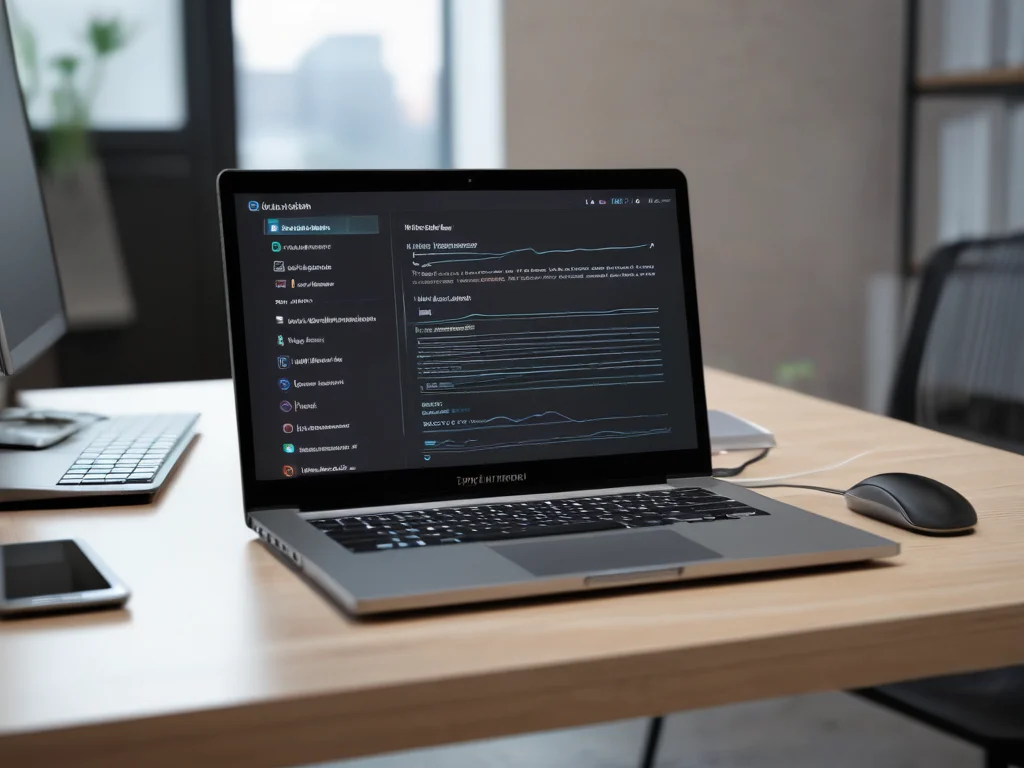
这是普通用户最容易上手的macOS VPN连接日志获取方法,不需要记忆任何终端命令,你可以直接在启动台的其他文件夹里找到“控制台”应用,也可以通过聚焦搜索直接输入“控制台”快速打开,不需要额外下载任何工具。
进入控制台界面之后,在左侧边栏的“日志报告”分类里,不需要翻找零散的系统日志文件,直接在右上角的搜索框里输入搜索关键词“neagent”,这个进程是macOS系统专门负责所有网络扩展类连接的核心进程,所有原生VPN的连接发起、认证、断连事件都会通过这个进程输出日志,能自动过滤掉大量无关的系统后台日志。
如果当前你正在复现VPN连接的故障,可以先点击控制台界面顶部的“清除”按钮清空当前的实时日志缓存,然后手动触发一次VPN连接操作,控制台里实时滚动输出的内容就是对应这次连接的全流程日志,你可以直接右键选择导出,把日志文件存到本地方便后续排查,不需要手动逐行复制内容。
通过终端命令调取完整历史VPN日志
如果需要调取几天甚至几周之前的历史VPN连接日志,控制台的可视化筛选很容易漏掉归档的旧日志,这时候用终端命令的方式能拿到更完整的记录,你可以打开启动台里的终端应用,输入对应的日志抓取指令。
输入的指令里需要指定日志的子系统分类,过滤掉无关的系统进程日志,最终输出的内容只会包含VPN相关的连接事件,你可以把输出结果直接重定向到桌面的文本文件里,不需要手动逐行复制,避免漏掉日志的时间戳和进程标识信息,方便后续回溯不同时间点的连接状态。
需要注意的是部分新版本的macOS系统开启了系统日志的隐私保护机制,首次执行日志调取命令时系统会弹出权限申请窗口,你点击允许之后才能正常读取网络相关的日志内容,这个权限不会修改你的任何系统配置,只是开放了日志的读取权限,不会对系统安全性造成影响。
日志排查的常见误区和注意事项
很多用户拿到日志之后会误以为所有包含VPN字样的记录都是有效日志,实际上你需要重点关注日志里带“error”和“failed”标记的条目,这类条目会直接说明是账号认证失败、远端服务器无响应还是本地加密参数不匹配的问题,不需要逐行通读所有日志内容就能快速定位故障方向。
另外要注意隐私边界的问题,原生VPN日志里不会记录你隧道内访问的具体网站内容,只会记录连接建立的时间点、使用的加密协议类型、断开连接的触发原因,你不需要担心调取日志的过程会泄露自己的浏览隐私。
如果是把日志发给技术支持人员排查问题,建议你提前把日志里的个人账号名、本地IP地址这类敏感信息做脱敏处理,避免个人信息不必要的泄露,不要直接把原始完整日志直接公开发送到公共论坛里,防止无关人员获取到你的网络配置细节。